La sintaxis de Markdown de un vistazo

Con estos elementos escribes notas, tickets y mensajes. De cada uno ves el símbolo, un ejemplo y el resultado. Todos los símbolos en una página para imprimir están en la guía rápida.

Párrafo

Símbolo
↵ ↵

Una línea en blanco separa dos párrafos. Un salto de línea simple no basta: Markdown une las dos líneas en un solo párrafo. Para un salto de línea dentro de un párrafo, pon dos espacios o una barra invertida (\) al final de la línea.

Más información

En HTML, el salto de línea se convierte en <br> y el párrafo en <p>. El Markdown original no conoce la barra invertida, y algunas apps la muestran como carácter. Los dos espacios no se ven, y algunos editores los borran al guardar.

Markdown (haz clic para editar)

Este es el primer párrafo.

Tras una línea en blanco empieza el segundo.

Resultado

Este es el primer párrafo.

Tras una línea en blanco empieza el segundo.

Obsidian: Distinto

Con la configuración inicial, Obsidian ya muestra un salto de línea simple como línea nueva. Con el ajuste «Saltos de línea estrictos» se aplica el estándar.

Como en el estándar GitHub

Jira: Distinto

La tecla ↵ Intro empieza un párrafo nuevo. Para un salto de línea en el mismo párrafo, pulsa ⇧ Mayús + ↵ Intro.

Confluence: Distinto

La tecla ↵ Intro empieza un párrafo nuevo. Para un salto de línea en el mismo párrafo, pulsa ⇧ Mayús + ↵ Intro.

Como en el estándar, solo lectura ChatGPTComo en el estándar, solo lectura Claude

Notion: Distinto

La tecla ↵ Intro empieza un bloque nuevo. Para un salto de línea en el mismo bloque, pulsa ⇧ Mayús + ↵ Intro.

Trello: Distinto

La tecla ↵ Intro empieza un párrafo nuevo. Para un salto de línea en el mismo párrafo, pulsa ⇧ Mayús + ↵ Intro.

ClickUp: Distinto

En los comentarios y los mensajes de chat, una línea nueva se empieza con ⇧ Mayús + ↵ Intro.

Teams: Distinto

La tecla ↵ Intro envía el mensaje. Una línea nueva se empieza con ⇧ Mayús + ↵ Intro.

Discord: Distinto

La tecla ↵ Intro envía el mensaje. Una línea nueva se empieza con ⇧ Mayús + ↵ Intro.

Slack: Distinto

La tecla ↵ Intro envía el mensaje. Una línea nueva se empieza con ⇧ Mayús + ↵ Intro.

WhatsApp: Distinto

En WhatsApp para escritorio y web, la tecla ↵ Intro envía el mensaje. Allí, una línea nueva se empieza con ⇧ Mayús + ↵ Intro. En el móvil, la tecla Intro empieza una línea nueva.

Como en el estándar Google Docs

Asana: Distinto

La tecla ↵ Intro empieza una línea nueva, también en los comentarios. Un comentario se envía con Ctrl + ↵ Intro (Mac: ⌘ Cmd + ↵ Intro).

Miro: Distinto

En las listas, ⇧ Mayús + ↵ Intro crea un salto de línea.
Encabezado

Símbolo
#

Un símbolo # y un espacio al principio de la línea la convierten en encabezado. Cada # adicional baja un nivel.

Más información

Hay seis niveles, de # a ######. Corresponden a los elementos HTML <h1> a <h6>. En CommonMark, el espacio después del # es obligatorio. Deja una línea en blanco antes de un encabezado: algunas apps no lo reconocen sin ella.

Markdown (haz clic para editar)

# Reunión del lunes

## Puntos pendientes

Resultado

Reunión del lunes

Puntos pendientes

Como en el estándar ObsidianComo en el estándar GitHubComo en el estándar JiraComo en el estándar ConfluenceComo en el estándar, solo lectura ChatGPTComo en el estándar, solo lectura Claude

Notion: Distinto

Notion conoce tres niveles: #, ## y ###.

Como en el estándar Trello

ClickUp: Distinto

ClickUp conoce cuatro niveles: de # a ####.

Teams: Distinto

Teams conoce tres niveles: #, ## y ###.

Discord: Distinto

Discord conoce tres niveles: #, ## y ###.

Slack: No disponible

WhatsApp: No disponible

Como en el estándar Google Docs

Asana: No disponible

Miro: No disponible

En los cuadros de texto eliges el tamaño de letra con la barra de herramientas. Los Miro Docs tienen encabezados con Ctrl + Alt + 1 a 3 (Mac: ⌘ Cmd + ⌥ Opción).

Negrita

Símbolo
**o__

Dos asteriscos antes y después de una palabra la ponen en negrita. Dos guiones bajos (__negrita__) hacen lo mismo en el estándar. No todas las apps conocen esta forma.

Más información

En HTML se convierte en <strong>. Si quieres poner en negrita solo una parte de una palabra, solo los asteriscos funcionan de forma fiable.

Markdown (haz clic para editar)

El plazo termina el **viernes**.

Resultado

El plazo termina el viernes.

Como en el estándar ObsidianComo en el estándar GitHubComo en el estándar JiraComo en el estándar ConfluenceComo en el estándar, solo lectura ChatGPTComo en el estándar, solo lectura ClaudeComo en el estándar NotionComo en el estándar Trello

ClickUp: Distinto *

Un asterisco en lugar de dos.

Teams: Distinto *

Un asterisco en lugar de dos.

Discord: Distinto

Los dos asteriscos funcionan. Dos guiones bajos (__Texto__) subrayan el texto en Discord.

Slack: Distinto *

Un asterisco en lugar de dos.

WhatsApp: Distinto *

Un asterisco en lugar de dos.

Como en el estándar Google Docs

Asana: Distinto *

Un asterisco en lugar de dos. Dos guiones bajos (__Texto__) subrayan el texto.

Miro: No disponible

La negrita se pone con Ctrl + B (Mac: ⌘ Cmd + B) o con la barra de herramientas. Los asteriscos tecleados se quedan como texto.

Cursiva

Símbolo
*o_

Un asterisco antes y después de una palabra la pone en cursiva. Un guion bajo (_cursiva_) hace lo mismo en el estándar. No todas las apps conocen esta forma.

Más información

En HTML se convierte en <em>. Tres asteriscos (***así***) dan negrita y cursiva a la vez. Un asterisco que debe quedarse como carácter se escribe con barra invertida: \*.

Markdown (haz clic para editar)

Avísame *antes*.

Resultado

Avísame antes.

Como en el estándar ObsidianComo en el estándar GitHubComo en el estándar JiraComo en el estándar ConfluenceComo en el estándar, solo lectura ChatGPTComo en el estándar, solo lectura ClaudeComo en el estándar NotionComo en el estándar Trello

ClickUp: Distinto _

Solo funcionan los guiones bajos (_cursiva_). En ClickUp, un asterisco significa negrita.

Teams: Distinto _

Solo funcionan los guiones bajos (_cursiva_). En Teams, un asterisco significa negrita.

Como en el estándar Discord

Slack: Distinto _

Solo funcionan los guiones bajos (_cursiva_). En Slack, un asterisco significa negrita.

WhatsApp: Distinto _

Solo funcionan los guiones bajos (_cursiva_). En WhatsApp, un asterisco significa negrita.

Como en el estándar Google Docs

Asana: No disponible

La cursiva se pone con Ctrl + I (Mac: ⌘ Cmd + I) o con la barra de herramientas.

Miro: No disponible

La cursiva se pone con Ctrl + I (Mac: ⌘ Cmd + I) o con la barra de herramientas.

Tachado

Símbolo
~~o~

Dos virgulillas (~) antes y después del texto lo tachan. En el teclado español de España, la virgulilla se escribe en Windows con Alt Gr + 4 y en el Mac con ⌥ Opción + Ñ, en los dos casos seguido de la barra espaciadora.

Más información

El texto tachado pertenece a la extensión GitHub Flavored Markdown (GFM) y no existe en el Markdown original. GFM también acepta una sola virgulilla (~). Pero en algunos programas, como Pandoc, pone el texto en subíndice: dos virgulillas son más seguras. En HTML se convierte en <del>.

Markdown (haz clic para editar)

La reunión es el ~~martes~~ miércoles.

Resultado

La reunión es el martes miércoles.

Como en el estándar ObsidianComo en el estándar GitHubComo en el estándar JiraComo en el estándar ConfluenceComo en el estándar, solo lectura ChatGPTComo en el estándar, solo lectura Claude

Notion: Distinto ~

Al teclear basta con una virgulilla (~).

Como en el estándar Trello

ClickUp: Distinto ~

Una virgulilla (~) en lugar de dos.

Teams: Distinto ~

Una virgulilla (~) en lugar de dos.

Como en el estándar Discord

Slack: Distinto ~

Una virgulilla (~) en lugar de dos.

WhatsApp: Distinto ~

Una virgulilla (~) en lugar de dos.

Google Docs: Distinto ~

Una virgulilla (~) en lugar de dos.

Asana: Distinto ~

Una virgulilla (~) en lugar de dos.

Miro: No disponible

En los Miro Docs se pone con Ctrl + ⇧ Mayús + X; en los cuadros de texto, con la barra de herramientas.

Lista

Símbolo
-o*

Un guion y un espacio al principio de la línea crean un punto de lista. Un asterisco (* ) hace lo mismo en el estándar. No todas las apps conocen esta forma.

Más información

Para un subnivel, sangra la línea hasta que quede debajo del texto del punto anterior. Con - son dos espacios. En algunas apps, la tecla ⇥ Tab hace la sangría. Un segundo párrafo o un bloque de código pertenece al punto si lo sangras lo mismo y dejas una línea en blanco antes. Deja una línea en blanco antes y después de la lista: sin la línea en blanco final, la línea siguiente sigue unida al último punto.

Markdown (haz clic para editar)

- Enviar el presupuesto
- Fijar la fecha
- Emitir la factura

Resultado

  • Enviar el presupuesto
  • Fijar la fecha
  • Emitir la factura

Como en el estándar ObsidianComo en el estándar GitHubComo en el estándar JiraComo en el estándar ConfluenceComo en el estándar, solo lectura ChatGPTComo en el estándar, solo lectura ClaudeComo en el estándar NotionComo en el estándar TrelloComo en el estándar ClickUpComo en el estándar TeamsComo en el estándar Discord

Slack: Distinto

Un punto de lista se empieza con * o - y un espacio. En el modo de marcado, Slack no da formato automático a las listas.

Como en el estándar WhatsAppComo en el estándar Google Docs

Asana: Distinto

Un punto de lista se empieza con * y un espacio.

Miro: Distinto

Un punto de lista se empieza con - y un espacio.

Lista numerada

Símbolo
1.

Un número con punto y espacio al principio de la línea numera la lista.

Más información

Solo cuenta el primer número: fija con qué número empieza la lista. Después, Markdown sigue contando solo, aunque en cada línea ponga 1.. Si una línea empieza con un año seguido de punto, como «2025. Un buen año», se convierte en lista sin querer. Una barra invertida antes del punto (2025\. Un buen año) lo evita. Funciona delante de cualquier símbolo de Markdown: \* da un asterisco y \# un símbolo #. En el teclado español de España, la barra invertida se escribe en Windows con Alt Gr + º y en el Mac con ⌥ Opción + º. La tecla º está a la izquierda del 1.

Markdown (haz clic para editar)

1. Abrir el archivo
2. Cambiar el texto
3. Guardar

Resultado

  1. Abrir el archivo
  2. Cambiar el texto
  3. Guardar

Como en el estándar ObsidianComo en el estándar GitHubComo en el estándar JiraComo en el estándar ConfluenceComo en el estándar, solo lectura ChatGPTComo en el estándar, solo lectura ClaudeComo en el estándar NotionComo en el estándar TrelloComo en el estándar ClickUpComo en el estándar TeamsComo en el estándar DiscordComo en el estándar SlackComo en el estándar WhatsAppComo en el estándar Google DocsComo en el estándar AsanaComo en el estándar Miro

Lista de tareas

Símbolo
- [ ]

Unos corchetes después del guion crean una casilla. Una x dentro la marca.

Más información

Las listas de tareas pertenecen a GitHub Flavored Markdown (GFM). Entre los corchetes vacíos va exactamente un espacio.

Markdown (haz clic para editar)

- [x] Presupuesto enviado
- [ ] Fecha fijada

Resultado

  • Presupuesto enviado
  • Fecha fijada

Como en el estándar ObsidianComo en el estándar GitHub

Jira: Distinto []

Teclea [] y un espacio, sin guion delante. Se crea un elemento de acción («action item»). - [ ] solo da un punto de lista con corchetes.

Confluence: Distinto []

Teclea [] y un espacio, sin guion delante. Se crea un elemento de acción («action item»).

ChatGPT: No disponible

ChatGPT no muestra casillas para marcar. Una lista de tareas aparece como lista normal.

Claude: No disponible

Claude no muestra casillas para marcar. Una lista de tareas aparece como lista normal.

Notion: Distinto []

Teclea [] sin guion y sin espacio entre los corchetes.

Trello: No disponible

Los puntos para marcar se crean como lista de comprobación en la tarjeta.

ClickUp: Distinto []

Teclea [] sin guion delante. Se crea una casilla.

Teams: No disponible

El guion se convierte en punto de lista y los corchetes se quedan como texto.

Discord: No disponible

Slack: No disponible

Slack muestra los corchetes como texto normal de la lista.

WhatsApp: No disponible

Google Docs: No disponible

Las listas de comprobación se insertan con Ctrl + ⇧ Mayús + 9 (Mac: ⌘ Cmd + ⇧ Mayús + 9) o con la barra de herramientas.

Asana: No disponible

Miro: No disponible

Las listas de comprobación solo existen en los Miro Docs. Allí, [] con un espacio empieza una lista de comprobación.

Enlace

Símbolo
[]()

El texto visible del enlace va entre corchetes y la URL enlazada, justo después, entre paréntesis.

Más información

Un título para la información sobre herramientas va entre comillas después de la URL: [Texto](https://example.com "Título"). Una URL entre los signos < y > (<https://example.com>) se convierte en enlace sin texto propio. En GitHub Flavored Markdown (GFM) basta con la URL sola si empieza por https:// o www..

Markdown (haz clic para editar)

Los documentos están en la [carpeta del proyecto](https://example.com).

Resultado

Los documentos están en la carpeta del proyecto.

Como en el estándar ObsidianComo en el estándar GitHubComo en el estándar JiraComo en el estándar ConfluenceComo en el estándar, solo lectura ChatGPTComo en el estándar, solo lectura ClaudeComo en el estándar TrelloComo en el estándar TeamsComo en el estándar DiscordComo en el estándar Google DocsComo en el estándar Asana

Imagen

Símbolo
![]()

Una imagen se escribe como un enlace con un signo de exclamación delante. Entre los corchetes va la descripción de la imagen y entre los paréntesis, su URL. Si la imagen está en otro sitio web, la URL empieza por https://.

Más información

La descripción se convierte en el atributo alt del <img>. Los lectores de pantalla leen la descripción en voz alta, y aparece cuando la imagen no carga.

Markdown (haz clic para editar)

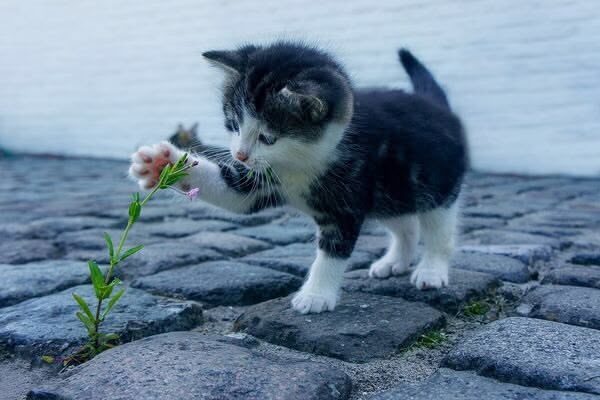
![Un gatito](/beispiele/katze.jpg)

Resultado

Un gatito

Como en el estándar ObsidianComo en el estándar GitHubComo en el estándar Jira

Confluence: Distinto !

El signo de exclamación (!) abre el selector de imágenes. La forma completa con corchetes y paréntesis solo se convierte si la pegas.

ChatGPT: No disponible

Por motivos de seguridad, ChatGPT no suele mostrar las imágenes de un enlace Markdown.

Claude: No disponible

Claude no muestra en el texto imágenes de URL externas.

Notion: No disponible

Las imágenes se insertan con /image o arrastrándolas.

Trello: No disponible

Las imágenes se insertan con / o con la barra de herramientas.

ClickUp: No disponible

Una imagen se pega desde el portapapeles.

Teams: No disponible

Las imágenes se pegan o se adjuntan.

Discord: No disponible

Slack: No disponible

Las imágenes se suben o se arrastran al campo de mensajes.

WhatsApp: No disponible

Las imágenes se adjuntan al mensaje.

Google Docs: No disponible

Asana: No disponible

Las imágenes se insertan con el botón +.

Miro: No disponible

Las imágenes se arrastran directamente al tablero.

Cita

Símbolo
>

Un signo mayor que (>) al principio de la línea sangra el párrafo como cita.

Más información

En HTML se convierte en <blockquote>. Las citas se pueden anidar con >> y pueden contener listas o encabezados. Deja una línea en blanco antes y después de la cita: sin la línea en blanco final, la línea siguiente también forma parte de la cita.

Markdown (haz clic para editar)

> Empezamos en enero.

Así consta en el acta.

Resultado

Empezamos en enero.

Así consta en el acta.

Como en el estándar ObsidianComo en el estándar GitHubComo en el estándar JiraComo en el estándar ConfluenceComo en el estándar, solo lectura ChatGPTComo en el estándar, solo lectura Claude

Notion: Distinto "

En Notion, una cita empieza con unas comillas (") y un espacio. El signo mayor que (>) crea en su lugar un bloque desplegable.

Como en el estándar TrelloComo en el estándar ClickUpComo en el estándar TeamsComo en el estándar DiscordComo en el estándar SlackComo en el estándar WhatsApp

Google Docs: No disponible

Asana: No disponible

Miro: No disponible

No hay símbolo para las citas.

Código

Símbolo
`

Los acentos graves (`, en inglés backtick) muestran el texto sin cambios en una fuente de ancho fijo. Un acento grave a cada lado rodea el código dentro de una frase. Tres acentos graves en líneas propias rodean un bloque entero.

Más información

Después de los tres acentos graves de apertura (```) puedes escribir el nombre de un lenguaje (js, python), y muchas apps colorean entonces el código. En el teclado español de España, el acento grave está en la tecla a la derecha de la P, en Windows y en Mac. Aparece cuando pulsas después la barra espaciadora. Si el código contiene un acento grave, lo rodeas con dos acentos graves: ``Texto con ` dentro``. Fuera de las listas, una sangría de cuatro espacios después de una línea en blanco también crea un bloque de código. Por eso no sangres el texto normal.

Markdown (haz clic para editar)

Pulsa `Ctrl + S` para guardar.

```
El texto de este bloque
se queda como está.
```

Resultado

Pulsa Ctrl + S para guardar.

El texto de este bloque
se queda como está.

Como en el estándar ObsidianComo en el estándar GitHubComo en el estándar JiraComo en el estándar ConfluenceComo en el estándar, solo lectura ChatGPTComo en el estándar, solo lectura ClaudeComo en el estándar NotionComo en el estándar Trello

ClickUp: Distinto

El código dentro de una frase se escribe como en el estándar. Para un bloque de código bastan un acento grave y un espacio al principio de la línea. El bloque se cierra pulsando tres veces ↵ Intro.

Como en el estándar TeamsComo en el estándar DiscordComo en el estándar SlackComo en el estándar WhatsApp

Google Docs: No disponible

Al teclear no hay símbolo para el código. Los bloques de código se insertan desde el menú Insertar o con @.

Como en el estándar Asana

Miro: No disponible

No está disponible en los cuadros de texto. Los Miro Docs tienen código en línea con Ctrl + E (Mac: ⌘ Cmd + E).

Tabla

Símbolo
|

Las barras verticales separan las columnas. La segunda línea, hecha de guiones, convierte la primera en fila de encabezado. Sin esa fila de encabezado no hay tabla.

Más información

Las tablas pertenecen a GitHub Flavored Markdown (GFM). En el texto fuente, las barras no tienen que estar alineadas. Los dos puntos en la línea separadora alinean una columna: :--- a la izquierda, :---: al centro, ---: a la derecha. Una barra vertical como carácter dentro de una celda se escribe con barra invertida: \|.

Markdown (haz clic para editar)

| Tarea | Quién | Hasta |
| --- | --- | --- |
| Presupuesto | Ana | viernes |
| Fecha | Tomás | lunes |

Resultado

Tarea Quién Hasta
Presupuesto Ana viernes
Fecha Tomás lunes

Como en el estándar ObsidianComo en el estándar GitHub

Jira: No disponible

Las tablas se insertan con / y «Tabla» o con la barra de herramientas.

Confluence: No disponible

Las tablas se insertan con / y «Tabla» o con la barra de herramientas.

Como en el estándar, solo lectura ChatGPTComo en el estándar, solo lectura Claude

Notion: No disponible

Las tablas se insertan con /table.

Trello: No disponible

ClickUp: No disponible

Teams: No disponible

Las barras tecleadas se quedan como texto. Las tablas se insertan con la barra de formato.

Discord: No disponible

Slack: No disponible

Las barras tecleadas se quedan como texto.

WhatsApp: No disponible

Google Docs: No disponible

Asana: No disponible

Miro: No disponible

En Miro, las tablas son un objeto propio en el tablero.

Línea horizontal

Símbolo
---o***o___

Tres guiones en una línea propia crean una línea horizontal. Deja una línea en blanco antes.

Más información

Si los tres guiones están justo debajo de una línea de texto, Markdown convierte esa línea en un encabezado de segundo nivel. Con *** o ___ no pasa. En HTML se crea un <hr>.

Markdown (haz clic para editar)

Primera parte

---

Segunda parte

Resultado

Primera parte


Segunda parte

Como en el estándar ObsidianComo en el estándar GitHubComo en el estándar JiraComo en el estándar ConfluenceComo en el estándar, solo lectura ChatGPTComo en el estándar, solo lectura ClaudeComo en el estándar NotionComo en el estándar TrelloComo en el estándar ClickUp

Teams: No disponible

Los guiones se quedan como texto.

Discord: No disponible

Slack: No disponible

Los guiones se quedan como texto.

WhatsApp: No disponible

Google Docs: No disponible

Asana: No disponible

Miro: No disponible

No hay símbolo para las líneas horizontales.