Markdown en Confluence

Usa el mismo editor que Jira y convierte Markdown al teclear. Las imágenes y las tablas se insertan desde los menús.

Lo que debes tener en cuenta

  • Conversión al teclear: El formato aparece en cuanto tecleas el símbolo y un espacio. Después ya no puedes editar el texto Markdown.
  • Texto pegado: El Markdown del portapapeles suele convertirse al pegarlo. Desde algunas apps llega a la página como bloque de código.
  • Decisiones: <> y un espacio crean una decisión.
  • Sintaxis wiki antigua: La sintaxis wiki solo se puede insertar en el editor antiguo.

Qué cambia o falta en Confluence

Párrafo

Estándar
↵ ↵

Una línea en blanco separa dos párrafos. Un salto de línea simple no basta: Markdown une las dos líneas en un solo párrafo. Para un salto de línea dentro de un párrafo, pon dos espacios o una barra invertida (\) al final de la línea.

Más información

En HTML, el salto de línea se convierte en <br> y el párrafo en <p>. El Markdown original no conoce la barra invertida, y algunas apps la muestran como carácter. Los dos espacios no se ven, y algunos editores los borran al guardar.

Markdown (haz clic para editar)

Este es el primer párrafo.

Tras una línea en blanco empieza el segundo.

Resultado

Este es el primer párrafo.

Tras una línea en blanco empieza el segundo.

Distinto

La tecla ↵ Intro empieza un párrafo nuevo. Para un salto de línea en el mismo párrafo, pulsa ⇧ Mayús + ↵ Intro.
Lista de tareas

Estándar
- [ ]
Confluence
[]

Unos corchetes después del guion crean una casilla. Una x dentro la marca.

Más información

Las listas de tareas pertenecen a GitHub Flavored Markdown (GFM). Entre los corchetes vacíos va exactamente un espacio.

Markdown (Confluence) (haz clic para editar)

[] Enviar el presupuesto
[] Fijar la fecha

Resultado

  • Enviar el presupuesto
  • Fijar la fecha

Distinto

Teclea [] y un espacio, sin guion delante. Se crea un elemento de acción («action item»).

Imagen

Estándar
![]()
Confluence
!

Una imagen se escribe como un enlace con un signo de exclamación delante. Entre los corchetes va la descripción de la imagen y entre los paréntesis, su URL. Si la imagen está en otro sitio web, la URL empieza por https://.

Más información

La descripción se convierte en el atributo alt del <img>. Los lectores de pantalla leen la descripción en voz alta, y aparece cuando la imagen no carga.

Markdown (haz clic para editar)

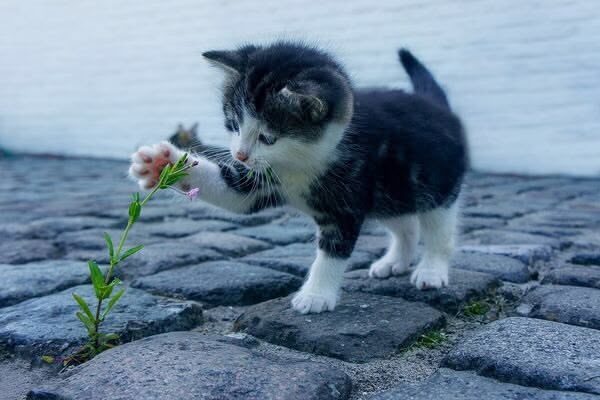
![Un gatito](/beispiele/katze.jpg)

Resultado

Un gatito

Distinto

El signo de exclamación (!) abre el selector de imágenes. La forma completa con corchetes y paréntesis solo se convierte si la pegas.

Tabla

Estándar
|

Las barras verticales separan las columnas. La segunda línea, hecha de guiones, convierte la primera en fila de encabezado. Sin esa fila de encabezado no hay tabla.

Más información

Las tablas pertenecen a GitHub Flavored Markdown (GFM). En el texto fuente, las barras no tienen que estar alineadas. Los dos puntos en la línea separadora alinean una columna: :--- a la izquierda, :---: al centro, ---: a la derecha. Una barra vertical como carácter dentro de una celda se escribe con barra invertida: \|.

No disponible

Las tablas se insertan con / y «Tabla» o con la barra de herramientas.

Qué funciona como en el estándar