La syntaxe Markdown en un coup d'œil

Avec ces éléments, tu écris des notes, des tickets et des messages. Pour chacun, tu vois le caractère, un exemple et le résultat. Tous les caractères sur une seule page à imprimer se trouvent dans l'aide-mémoire.

Paragraphe

Caractère
↵ ↵

Une ligne vide sépare deux paragraphes. Un simple saut de ligne ne suffit pas : Markdown réunit les deux lignes en un seul paragraphe. Pour un saut de ligne à l’intérieur d’un paragraphe, mets deux espaces ou un antislash (\) en fin de ligne.

En savoir plus

En HTML, le saut de ligne devient un <br> et le paragraphe un <p>. Le Markdown d'origine ne connaît pas l'antislash, et certaines apps l'affichent comme un caractère. Les deux espaces sont invisibles et certains éditeurs les suppriment à l'enregistrement.

Markdown (cliquer pour modifier)

Voici le premier paragraphe.

Après une ligne vide commence le deuxième.

Résultat

Voici le premier paragraphe.

Après une ligne vide commence le deuxième.

Obsidian : Différent

Par défaut, Obsidian affiche déjà un simple saut de ligne comme une nouvelle ligne. Avec le paramètre « Sauts de ligne stricts », c'est le standard qui s'applique.

Comme dans le standard GitHub

Jira : Différent

La touche ↵ Entrée commence un nouveau paragraphe. Pour un saut de ligne dans le même paragraphe, appuie sur ⇧ Maj + ↵ Entrée.

Confluence : Différent

La touche ↵ Entrée commence un nouveau paragraphe. Pour un saut de ligne dans le même paragraphe, appuie sur ⇧ Maj + ↵ Entrée.

Comme dans le standard, lecture seule ChatGPTComme dans le standard, lecture seule Claude

Notion : Différent

La touche ↵ Entrée commence un nouveau bloc. Pour un saut de ligne dans le même bloc, appuie sur ⇧ Maj + ↵ Entrée.

Trello : Différent

La touche ↵ Entrée commence un nouveau paragraphe. Pour un saut de ligne dans le même paragraphe, appuie sur ⇧ Maj + ↵ Entrée.

ClickUp : Différent

Dans les commentaires et les messages du chat, tu commences une nouvelle ligne avec ⇧ Maj + ↵ Entrée.

Teams : Différent

La touche ↵ Entrée envoie le message. Tu commences une nouvelle ligne avec ⇧ Maj + ↵ Entrée.

Discord : Différent

La touche ↵ Entrée envoie le message. Tu commences une nouvelle ligne avec ⇧ Maj + ↵ Entrée.

Slack : Différent

La touche ↵ Entrée envoie le message. Tu commences une nouvelle ligne avec ⇧ Maj + ↵ Entrée.

WhatsApp : Différent

Sur ordinateur, la touche ↵ Entrée envoie le message. Tu y commences une nouvelle ligne avec ⇧ Maj + ↵ Entrée. Sur mobile, la touche Entrée commence une nouvelle ligne.

Comme dans le standard Google Docs

Asana : Différent

La touche ↵ Entrée commence une nouvelle ligne, y compris dans les commentaires. Tu envoies un commentaire avec Ctrl + ↵ Entrée (Mac : ⌘ Cmd + ↵ Entrée).

Miro : Différent

Dans les listes, ⇧ Maj + ↵ Entrée crée un saut de ligne.
Titre

Caractère
#

Un dièse et un espace en début de ligne font de la ligne un titre. Chaque dièse supplémentaire descend d’un niveau.

En savoir plus

Il existe six niveaux, de # à ######. Ils correspondent aux éléments HTML <h1> à <h6>. En CommonMark, l'espace après le dièse est obligatoire. Laisse une ligne vide avant un titre, sinon certaines apps ne le reconnaissent pas.

Markdown (cliquer pour modifier)

# Réunion du lundi

## Points en suspens

Résultat

Réunion du lundi

Points en suspens

Comme dans le standard ObsidianComme dans le standard GitHubComme dans le standard JiraComme dans le standard ConfluenceComme dans le standard, lecture seule ChatGPTComme dans le standard, lecture seule Claude

Notion : Différent

Notion connaît trois niveaux : #, ## et ###.

Comme dans le standard Trello

ClickUp : Différent

ClickUp connaît quatre niveaux : # à ####.

Teams : Différent

Teams connaît trois niveaux : #, ## et ###.

Discord : Différent

Discord connaît trois niveaux : #, ## et ###.

Slack : Non disponible

WhatsApp : Non disponible

Comme dans le standard Google Docs

Asana : Non disponible

Miro : Non disponible

Dans les zones de texte, tu choisis la taille de police dans la barre d'outils. Les Miro Docs ont des titres avec Ctrl + Alt + 1 à 3 (Mac : ⌘ Cmd + ⌥ Option).

Gras

Caractère
**ou__

Deux astérisques avant et après le mot le mettent en gras. Deux tirets bas (__gras__) font la même chose dans le standard. Toutes les apps ne connaissent pas cette écriture.

En savoir plus

En HTML, cela devient <strong>. Si tu veux mettre en gras seulement une partie d'un mot, seuls les astérisques fonctionnent de façon fiable.

Markdown (cliquer pour modifier)

La date limite est **vendredi**.

Résultat

La date limite est vendredi.

Comme dans le standard ObsidianComme dans le standard GitHubComme dans le standard JiraComme dans le standard ConfluenceComme dans le standard, lecture seule ChatGPTComme dans le standard, lecture seule ClaudeComme dans le standard NotionComme dans le standard Trello

ClickUp : Différent *

Un astérisque au lieu de deux.

Teams : Différent *

Un astérisque au lieu de deux.

Discord : Différent

Deux astérisques fonctionnent. Dans Discord, deux tirets bas (__Texte__) soulignent le texte.

Slack : Différent *

Un astérisque au lieu de deux.

WhatsApp : Différent *

Un astérisque au lieu de deux.

Comme dans le standard Google Docs

Asana : Différent *

Un astérisque au lieu de deux. Deux tirets bas (__Texte__) soulignent le texte.

Miro : Non disponible

Le gras passe par Ctrl + B (Mac : ⌘ Cmd + B) ou par la barre d'outils. Les astérisques tapés restent affichés.

Italique

Caractère
*ou_

Un astérisque avant et après le mot le met en italique. Un tiret bas (_italique_) fait la même chose dans le standard. Toutes les apps ne connaissent pas cette écriture.

En savoir plus

En HTML, cela devient <em>. Trois astérisques (***ainsi***) donnent du gras et de l'italique à la fois. Un astérisque qui doit rester affiché comme caractère s'écrit avec un antislash : \*.

Markdown (cliquer pour modifier)

Préviens-moi *avant*.

Résultat

Préviens-moi avant.

Comme dans le standard ObsidianComme dans le standard GitHubComme dans le standard JiraComme dans le standard ConfluenceComme dans le standard, lecture seule ChatGPTComme dans le standard, lecture seule ClaudeComme dans le standard NotionComme dans le standard Trello

ClickUp : Différent _

Seuls les tirets bas (_italique_) fonctionnent. Dans ClickUp, un astérisque signifie gras.

Teams : Différent _

Seuls les tirets bas (_italique_) fonctionnent. Dans Teams, un astérisque signifie gras.

Comme dans le standard Discord

Slack : Différent _

Seuls les tirets bas (_italique_) fonctionnent. Dans Slack, un astérisque signifie gras.

WhatsApp : Différent _

Seuls les tirets bas (_italique_) fonctionnent. Dans WhatsApp, un astérisque signifie gras.

Comme dans le standard Google Docs

Asana : Non disponible

L'italique passe par Ctrl + I (Mac : ⌘ Cmd + I) ou par la barre d'outils.

Miro : Non disponible

L'italique passe par Ctrl + I (Mac : ⌘ Cmd + I) ou par la barre d'outils.

Barré

Caractère
~~ou~

Deux tildes avant et après le texte le barrent. Sur un clavier AZERTY, tu tapes le tilde sous Windows avec AltGr + 2 (la touche é), sur Mac avec ⌥ Option + N. Dans les deux cas, appuie ensuite sur la touche Espace.

En savoir plus

Le texte barré fait partie de l'extension GitHub Flavored Markdown (GFM) et n'existe pas dans le Markdown d'origine. GFM accepte aussi un seul tilde (~). Dans certains programmes comme Pandoc, il met cependant le texte en indice : deux tildes sont plus sûrs. En HTML, cela devient <del>.

Markdown (cliquer pour modifier)

La réunion a lieu ~~mardi~~ mercredi.

Résultat

La réunion a lieu mardi mercredi.

Comme dans le standard ObsidianComme dans le standard GitHubComme dans le standard JiraComme dans le standard ConfluenceComme dans le standard, lecture seule ChatGPTComme dans le standard, lecture seule Claude

Notion : Différent ~

Pendant la saisie, un seul tilde (~) suffit.

Comme dans le standard Trello

ClickUp : Différent ~

Un tilde (~) au lieu de deux.

Teams : Différent ~

Un tilde (~) au lieu de deux.

Comme dans le standard Discord

Slack : Différent ~

Un tilde (~) au lieu de deux.

WhatsApp : Différent ~

Un tilde (~) au lieu de deux.

Google Docs : Différent ~

Un tilde (~) au lieu de deux.

Asana : Différent ~

Un tilde (~) au lieu de deux.

Miro : Non disponible

Dans les Miro Docs, cela passe par Ctrl + ⇧ Maj + X, dans les zones de texte par la barre d'outils.

Liste

Caractère
-ou*

Un tiret et un espace en début de ligne donnent un point de liste. Un astérisque (* ) fait la même chose dans le standard. Toutes les apps ne connaissent pas cette écriture.

En savoir plus

Pour un sous-niveau, mets un retrait à la ligne jusqu'à ce qu'elle soit alignée sous le texte du point au-dessus. Avec - , cela fait deux espaces. Dans certaines apps, la touche ⇥ Tab crée le retrait. Un deuxième paragraphe ou un bloc de code appartient au point si tu lui donnes le même retrait et laisses une ligne vide avant. Laisse une ligne vide avant et après la liste : sans ligne vide après, la ligne suivante reste rattachée au dernier point.

Markdown (cliquer pour modifier)

- Envoyer le devis
- Fixer la date
- Établir la facture

Résultat

  • Envoyer le devis
  • Fixer la date
  • Établir la facture

Comme dans le standard ObsidianComme dans le standard GitHubComme dans le standard JiraComme dans le standard ConfluenceComme dans le standard, lecture seule ChatGPTComme dans le standard, lecture seule ClaudeComme dans le standard NotionComme dans le standard TrelloComme dans le standard ClickUpComme dans le standard TeamsComme dans le standard Discord

Slack : Différent

Tu commences un point de liste avec * ou - et un espace. En mode balisage, Slack ne met pas les listes en forme automatiquement.

Comme dans le standard WhatsAppComme dans le standard Google Docs

Asana : Différent

Tu commences un point de liste avec * et un espace.

Miro : Différent

Tu commences un point de liste avec - et un espace.

Liste numérotée

Caractère
1.

Un nombre suivi d’un point et d’un espace en début de ligne numérote la liste.

En savoir plus

Seul le premier nombre compte : il fixe le numéro de départ de la liste. Ensuite, Markdown compte tout seul, même si chaque ligne commence par 1.. Si une ligne commence par une année suivie d'un point, comme « 2025. Une bonne année », elle devient ainsi une liste sans que tu le veuilles. Un antislash avant le point (2025\. Une bonne année) l'empêche. Il fonctionne devant chaque caractère Markdown : \* donne un astérisque et \# un dièse. Sur un clavier AZERTY, tu tapes l'antislash sous Windows avec AltGr + 8, sur Mac avec ⌥ Option + ⇧ Maj + :.

Markdown (cliquer pour modifier)

1. Ouvrir le fichier
2. Modifier le texte
3. Enregistrer

Résultat

  1. Ouvrir le fichier
  2. Modifier le texte
  3. Enregistrer

Comme dans le standard ObsidianComme dans le standard GitHubComme dans le standard JiraComme dans le standard ConfluenceComme dans le standard, lecture seule ChatGPTComme dans le standard, lecture seule ClaudeComme dans le standard NotionComme dans le standard TrelloComme dans le standard ClickUpComme dans le standard TeamsComme dans le standard DiscordComme dans le standard SlackComme dans le standard WhatsAppComme dans le standard Google DocsComme dans le standard AsanaComme dans le standard Miro

Liste de tâches

Caractère
- [ ]

Des crochets après le tiret donnent une case à cocher. Un x à l’intérieur la coche.

En savoir plus

Les listes de tâches font partie de GitHub Flavored Markdown (GFM). Entre les crochets vides se trouve exactement un espace.

Markdown (cliquer pour modifier)

- [x] Devis envoyé
- [ ] Date fixée

Résultat

  • Devis envoyé
  • Date fixée

Comme dans le standard ObsidianComme dans le standard GitHub

Jira : Différent []

Tape [] et un espace, sans tiret devant. Un élément d'action apparaît. - [ ] ne donne qu'un point de liste avec des crochets.

Confluence : Différent []

Tape [] et un espace, sans tiret devant. Un élément d'action apparaît.

ChatGPT : Non disponible

ChatGPT n'affiche pas de cases à cocher. Une liste de tâches apparaît comme une liste normale.

Claude : Non disponible

Claude n'affiche pas de cases à cocher. Une liste de tâches apparaît comme une liste normale.

Notion : Différent []

Tape [] sans tiret et sans espace entre les crochets.

Trello : Non disponible

Tu crées les points à cocher sous forme de checklist sur la carte.

ClickUp : Différent []

Tape [] sans tiret devant. Une case à cocher apparaît.

Teams : Non disponible

Le tiret devient un point de liste, et les crochets restent affichés comme texte.

Discord : Non disponible

Slack : Non disponible

Slack affiche les crochets comme du texte de liste normal.

WhatsApp : Non disponible

Google Docs : Non disponible

Tu insères les checklists avec Ctrl + ⇧ Maj + 9 (Mac : ⌘ Cmd + ⇧ Maj + 9) ou par la barre d'outils.

Asana : Non disponible

Miro : Non disponible

Les checklists n'existent que dans les Miro Docs. Là, [] suivi d'un espace commence une checklist.

Lien

Caractère
[]()

Le texte visible du lien se place entre crochets et l’URL liée juste après, entre parenthèses.

En savoir plus

Un titre pour l'info-bulle suit l'URL entre guillemets : [Texte](https://example.com "Titre"). Une URL entre chevrons (<https://example.com>) devient un lien sans texte propre. En GitHub Flavored Markdown (GFM), l'URL seule suffit si elle commence par https:// ou www..

Markdown (cliquer pour modifier)

Les documents se trouvent dans le [dossier du projet](https://example.com).

Résultat

Les documents se trouvent dans le dossier du projet.

Comme dans le standard ObsidianComme dans le standard GitHubComme dans le standard JiraComme dans le standard ConfluenceComme dans le standard, lecture seule ChatGPTComme dans le standard, lecture seule ClaudeComme dans le standard TrelloComme dans le standard TeamsComme dans le standard DiscordComme dans le standard Google DocsComme dans le standard Asana

Image

Caractère
![]()

Une image s’écrit comme un lien précédé d’un point d’exclamation. Entre crochets se trouve la description de l’image, entre parenthèses l’URL de l’image. Si l’image se trouve sur un autre site, l’URL commence par https://.

En savoir plus

La description devient l'attribut alt de la balise <img>. Les lecteurs d'écran lisent la description à voix haute, et elle s'affiche si l'image ne se charge pas.

Markdown (cliquer pour modifier)

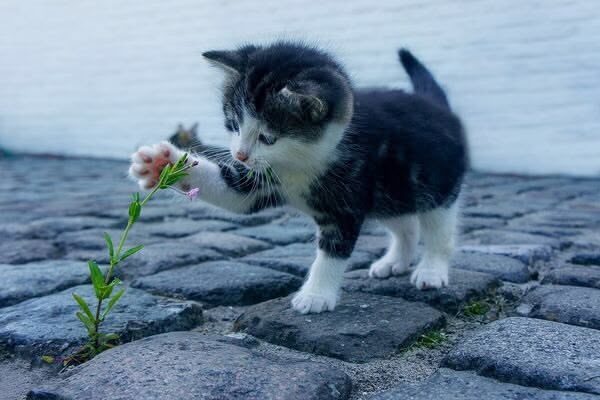
![Un petit chat](/beispiele/katze.jpg)

Résultat

Un petit chat

Comme dans le standard ObsidianComme dans le standard GitHubComme dans le standard Jira

Confluence : Différent !

Le point d'exclamation (!) ouvre la sélection d'images. L'écriture complète avec les crochets et les parenthèses n'est convertie que si tu la colles.

ChatGPT : Non disponible

Pour des raisons de sécurité, ChatGPT n'affiche généralement pas les images d'un lien Markdown.

Claude : Non disponible

Claude n'affiche pas dans le texte les images provenant d'URL externes.

Notion : Non disponible

Tu insères les images avec /image ou par glisser-déposer.

Trello : Non disponible

Tu insères les images avec / ou par la barre d'outils.

ClickUp : Non disponible

Tu insères une image depuis le presse-papiers.

Teams : Non disponible

Tu insères les images ou tu les joins au message.

Discord : Non disponible

Slack : Non disponible

Tu importes les images ou tu les fais glisser dans le champ de message.

WhatsApp : Non disponible

Tu joins les images au message.

Google Docs : Non disponible

Asana : Non disponible

Tu insères les images avec le bouton +.

Miro : Non disponible

Tu fais glisser les images directement sur le tableau blanc.

Citation

Caractère
>

Un signe supérieur à (>) en début de ligne met le paragraphe en retrait comme citation.

En savoir plus

En HTML, cela devient <blockquote>. Les citations s'imbriquent avec >> et peuvent contenir des listes ou des titres. Laisse une ligne vide avant et après la citation : sans ligne vide après, la ligne suivante fait elle aussi partie de la citation.

Markdown (cliquer pour modifier)

> Nous démarrons en janvier.

C'est ce qu'indique le compte rendu.

Résultat

Nous démarrons en janvier.

C'est ce qu'indique le compte rendu.

Comme dans le standard ObsidianComme dans le standard GitHubComme dans le standard JiraComme dans le standard ConfluenceComme dans le standard, lecture seule ChatGPTComme dans le standard, lecture seule Claude

Notion : Différent "

Dans Notion, une citation commence par un guillemet droit (") et un espace. Le signe supérieur à (>) crée à la place un bloc dépliable.

Comme dans le standard TrelloComme dans le standard ClickUpComme dans le standard TeamsComme dans le standard DiscordComme dans le standard SlackComme dans le standard WhatsApp

Google Docs : Non disponible

Asana : Non disponible

Miro : Non disponible

Il n'existe pas de caractère pour les citations.

Code

Caractère
`

Les accents graves (en anglais « backticks ») affichent le texte tel quel dans une police à chasse fixe. Un accent grave à gauche et à droite entoure du code au milieu d’une phrase, trois accents graves sur des lignes à part entourent tout un bloc.

En savoir plus

Après les trois accents graves d'ouverture (```), tu peux indiquer le nom d'un langage (js, python) : beaucoup d'apps colorent alors le code. Sur un clavier AZERTY, tu tapes l'accent grave sous Windows avec AltGr + 7 (la touche è), sur Mac avec la touche à droite du ù. Il n'apparaît que lorsque tu appuies ensuite sur la touche Espace. Si le code contient lui-même un accent grave, entoure-le de deux accents graves : ``Texte avec ` dedans``. En dehors des listes, un retrait de quatre espaces après une ligne vide crée aussi un bloc de code. N'ajoute donc pas de retrait au texte normal.

Markdown (cliquer pour modifier)

Appuie sur `Ctrl + S` pour enregistrer.

```
Le texte de ce bloc
reste tel quel.
```

Résultat

Appuie sur Ctrl + S pour enregistrer.

Le texte de ce bloc
reste tel quel.

Comme dans le standard ObsidianComme dans le standard GitHubComme dans le standard JiraComme dans le standard ConfluenceComme dans le standard, lecture seule ChatGPTComme dans le standard, lecture seule ClaudeComme dans le standard NotionComme dans le standard Trello

ClickUp : Différent

Le code dans une phrase s'écrit comme dans le standard. Pour un bloc de code, un accent grave et un espace en début de ligne suffisent. Tu termines le bloc en appuyant trois fois sur ↵ Entrée.

Comme dans le standard TeamsComme dans le standard DiscordComme dans le standard SlackComme dans le standard WhatsApp

Google Docs : Non disponible

Pendant la saisie, il n'existe pas de caractère pour le code. Tu insères les blocs de code avec Insertion > Blocs de construction ou avec @.

Comme dans le standard Asana

Miro : Non disponible

Indisponible dans les zones de texte. Les Miro Docs ont le code en ligne avec Ctrl + E (Mac : ⌘ Cmd + E).

Tableau

Caractère
|

Des barres verticales séparent les colonnes. La deuxième ligne, faite de tirets, fait de la première la ligne d’en-tête. Sans cette ligne d’en-tête, il n’y a pas de tableau.

En savoir plus

Les tableaux font partie de GitHub Flavored Markdown (GFM). Dans le texte source, les barres n'ont pas besoin d'être alignées. Des deux-points dans la ligne de séparation alignent une colonne : :--- à gauche, :---: au centre, ---: à droite. Pour écrire une barre verticale comme caractère dans une cellule, utilise un antislash : \|.

Markdown (cliquer pour modifier)

| Tâche | Qui | Échéance |
| --- | --- | --- |
| Devis | Léa | vendredi |
| Date | Hugo | lundi |

Résultat

Tâche Qui Échéance
Devis Léa vendredi
Date Hugo lundi

Comme dans le standard ObsidianComme dans le standard GitHub

Jira : Non disponible

Tu insères les tableaux avec / et « Tableau » ou par la barre d'outils.

Confluence : Non disponible

Tu insères les tableaux avec / et « Tableau » ou par la barre d'outils.

Comme dans le standard, lecture seule ChatGPTComme dans le standard, lecture seule Claude

Notion : Non disponible

Tu insères les tableaux avec /table.

Trello : Non disponible

ClickUp : Non disponible

Teams : Non disponible

Les barres tapées restent affichées comme texte. Tu insères les tableaux par la barre de mise en forme.

Discord : Non disponible

Slack : Non disponible

Les barres tapées restent affichées comme texte.

WhatsApp : Non disponible

Google Docs : Non disponible

Asana : Non disponible

Miro : Non disponible

Dans Miro, les tableaux sont un objet à part sur le tableau blanc.

Ligne horizontale

Caractère
---ou***ou___

Trois tirets sur une ligne à part donnent une ligne horizontale. Laisse une ligne vide avant.

En savoir plus

Si les trois tirets se trouvent juste sous une ligne de texte, Markdown fait de cette ligne un titre de deuxième niveau. Avec *** ou ___, cela n'arrive pas. En HTML, cela donne un <hr>.

Markdown (cliquer pour modifier)

Première partie

---

Deuxième partie

Résultat

Première partie


Deuxième partie

Comme dans le standard ObsidianComme dans le standard GitHubComme dans le standard JiraComme dans le standard ConfluenceComme dans le standard, lecture seule ChatGPTComme dans le standard, lecture seule ClaudeComme dans le standard NotionComme dans le standard TrelloComme dans le standard ClickUp

Teams : Non disponible

Les tirets restent affichés comme texte.

Discord : Non disponible

Slack : Non disponible

Les tirets restent affichés comme texte.

WhatsApp : Non disponible

Google Docs : Non disponible

Asana : Non disponible

Miro : Non disponible

Il n'existe pas de caractère pour les lignes horizontales.