Markdown dans Confluence

Utilise le même éditeur que Jira et convertit Markdown pendant la saisie. Tu insères les images et les tableaux par des menus.

Points d’attention

  • Conversion pendant la saisie : la mise en forme apparaît dès que tu as tapé le caractère et un espace. Ensuite, tu ne peux plus modifier le texte Markdown.
  • Texte collé : le Markdown du presse-papiers est le plus souvent converti quand tu le colles. Depuis certaines apps, il arrive sur la page sous forme de bloc de code.
  • Décisions : <> suivi d’un espace crée une décision.
  • Ancienne syntaxe wiki : tu ne peux coller de la syntaxe wiki que dans l’ancien éditeur.

Ce qui est différent ou manque dans Confluence

Paragraphe

Standard
↵ ↵

Une ligne vide sépare deux paragraphes. Un simple saut de ligne ne suffit pas : Markdown réunit les deux lignes en un seul paragraphe. Pour un saut de ligne à l’intérieur d’un paragraphe, mets deux espaces ou un antislash (\) en fin de ligne.

En savoir plus

En HTML, le saut de ligne devient un <br> et le paragraphe un <p>. Le Markdown d'origine ne connaît pas l'antislash, et certaines apps l'affichent comme un caractère. Les deux espaces sont invisibles et certains éditeurs les suppriment à l'enregistrement.

Markdown (cliquer pour modifier)

Voici le premier paragraphe.

Après une ligne vide commence le deuxième.

Résultat

Voici le premier paragraphe.

Après une ligne vide commence le deuxième.

Différent

La touche ↵ Entrée commence un nouveau paragraphe. Pour un saut de ligne dans le même paragraphe, appuie sur ⇧ Maj + ↵ Entrée.
Liste de tâches

Standard
- [ ]
Confluence
[]

Des crochets après le tiret donnent une case à cocher. Un x à l’intérieur la coche.

En savoir plus

Les listes de tâches font partie de GitHub Flavored Markdown (GFM). Entre les crochets vides se trouve exactement un espace.

Markdown (Confluence) (cliquer pour modifier)

[] Envoyer le devis
[] Fixer la date

Résultat

  • Envoyer le devis
  • Fixer la date

Différent

Tape [] et un espace, sans tiret devant. Un élément d'action apparaît.

Image

Standard
![]()
Confluence
!

Une image s’écrit comme un lien précédé d’un point d’exclamation. Entre crochets se trouve la description de l’image, entre parenthèses l’URL de l’image. Si l’image se trouve sur un autre site, l’URL commence par https://.

En savoir plus

La description devient l'attribut alt de la balise <img>. Les lecteurs d'écran lisent la description à voix haute, et elle s'affiche si l'image ne se charge pas.

Markdown (cliquer pour modifier)

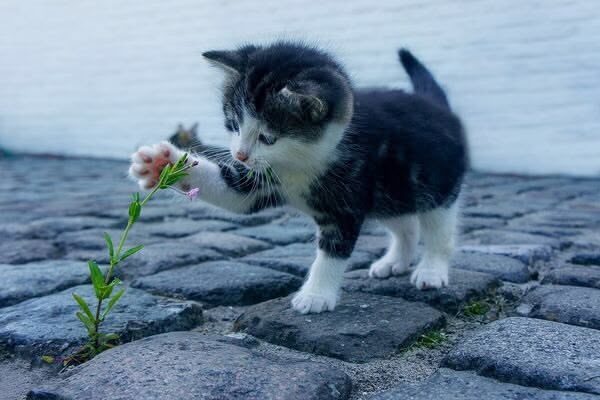
![Un petit chat](/beispiele/katze.jpg)

Résultat

Un petit chat

Différent

Le point d'exclamation (!) ouvre la sélection d'images. L'écriture complète avec les crochets et les parenthèses n'est convertie que si tu la colles.

Tableau

Standard
|

Des barres verticales séparent les colonnes. La deuxième ligne, faite de tirets, fait de la première la ligne d’en-tête. Sans cette ligne d’en-tête, il n’y a pas de tableau.

En savoir plus

Les tableaux font partie de GitHub Flavored Markdown (GFM). Dans le texte source, les barres n'ont pas besoin d'être alignées. Des deux-points dans la ligne de séparation alignent une colonne : :--- à gauche, :---: au centre, ---: à droite. Pour écrire une barre verticale comme caractère dans une cellule, utilise un antislash : \|.

Non disponible

Tu insères les tableaux avec / et « Tableau » ou par la barre d'outils.

Ce qui fonctionne comme dans le standard