Markdown in Confluence

Usa lo stesso editor di Jira e converte Markdown mentre digiti. Immagini e tabelle le inserisci dai menu.

A cosa fare attenzione

  • Conversione mentre digiti: la formattazione nasce appena hai digitato il simbolo e uno spazio. Dopo non puoi più modificare il testo Markdown.
  • Testo incollato: il Markdown dagli appunti di solito viene convertito quando lo incolli. Da alcune app arriva sulla pagina come blocco di codice.
  • Decisioni: <> e uno spazio creano una decisione.
  • Vecchia sintassi wiki: puoi incollare la sintassi wiki solo nel vecchio editor.

Cosa cambia o manca in Confluence

Paragrafo

Standard
↵ ↵

Una riga vuota separa due paragrafi. Un semplice a capo non basta: Markdown unisce le due righe in un unico paragrafo. Per un’interruzione di riga dentro un paragrafo metti due spazi o un backslash (\) a fine riga.

Approfondimento

In HTML l'interruzione di riga diventa un <br>, il paragrafo un <p>. Il Markdown originale non conosce il backslash: alcune app lo mostrano come carattere. I due spazi non si vedono e alcuni editor li cancellano al salvataggio.

Markdown (fai clic per modificare)

Questo è il primo paragrafo.

Dopo una riga vuota inizia il secondo.

Risultato

Questo è il primo paragrafo.

Dopo una riga vuota inizia il secondo.

Diverso

Il tasto ↵ Invio inizia un nuovo paragrafo. Per un'interruzione di riga nello stesso paragrafo premi ⇧ Maiusc + ↵ Invio.
Elenco di attività

Standard
- [ ]
Confluence
[]

Le parentesi quadre dopo il trattino creano una casella di controllo. Una x al suo interno la spunta.

Approfondimento

Gli elenchi di attività fanno parte di GitHub Flavored Markdown (GFM). Tra le parentesi vuote c'è esattamente uno spazio.

Markdown (Confluence) (fai clic per modificare)

[] Inviare l'offerta
[] Fissare l'appuntamento

Risultato

  • Inviare l'offerta
  • Fissare l'appuntamento

Diverso

Digita [] e uno spazio, senza trattino davanti. Si crea un elemento di azione.

Immagine

Standard
![]()
Confluence
!

Un’immagine si scrive come un link, con un punto esclamativo davanti. Tra le parentesi quadre c’è la descrizione dell’immagine, tra le parentesi tonde il suo URL. Se l’immagine si trova su un altro sito, l’URL inizia con https://.

Approfondimento

La descrizione diventa l'attributo alt dell'<img>. Gli screen reader leggono ad alta voce la descrizione, che compare anche quando l'immagine non si carica.

Markdown (fai clic per modificare)

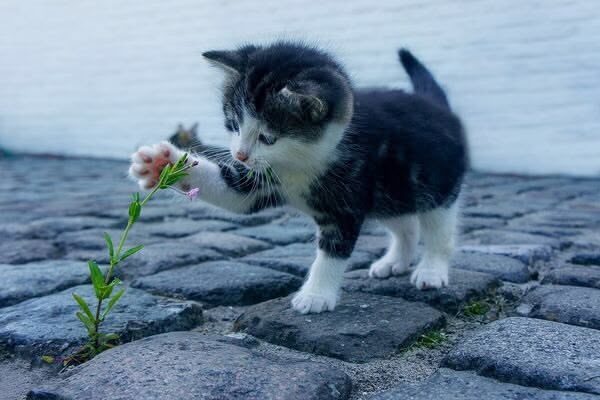
![Un gattino](/beispiele/katze.jpg)

Risultato

Un gattino

Diverso

Il punto esclamativo (!) apre la scelta delle immagini. La forma completa con le parentesi viene convertita solo se la incolli.

Tabella

Standard
|

Le barre verticali separano le colonne. La seconda riga, fatta di trattini, trasforma la prima in riga di intestazione. Senza questa riga di intestazione non nasce nessuna tabella.

Approfondimento

Le tabelle fanno parte di GitHub Flavored Markdown (GFM). Nel testo sorgente le barre non devono stare una sotto l'altra. I due punti nella riga di separazione allineano una colonna: :--- a sinistra, :---: al centro, ---: a destra. Una barra verticale come carattere in una cella la scrivi con un backslash: \|.

Non disponibile

Le tabelle le inserisci con / e «Tabella» o dalla barra degli strumenti.

Cosa funziona come nello standard